
Koppel een balieterminal
De balie is de app waarmee medewerkers klanten oproepen, als geholpen markeren of overslaan.
Jonot biedt een Android-balieapp voor vaste tablets aan de servicebalie en een desktopclient voor macOS, Windows en Linux. Beide tonen hetzelfde baliescherm. Ze kunnen tijdens een internetstoring automatisch overschakelen naar een lokale host. Een browser kan dat niet. Zie Jonot installeren voor downloadlinks. Koppelen werkt in alle apps op dezelfde manier.
Koppelingsstappen
Section titled “Koppelingsstappen”Voor het koppelen gebruik je twee apparaten. Op het baliescherm verschijnt een code. Je voert de code in Admin in om de balie te activeren.
Stap 1 — vraag een code aan op het balieapparaat
Section titled “Stap 1 — vraag een code aan op het balieapparaat”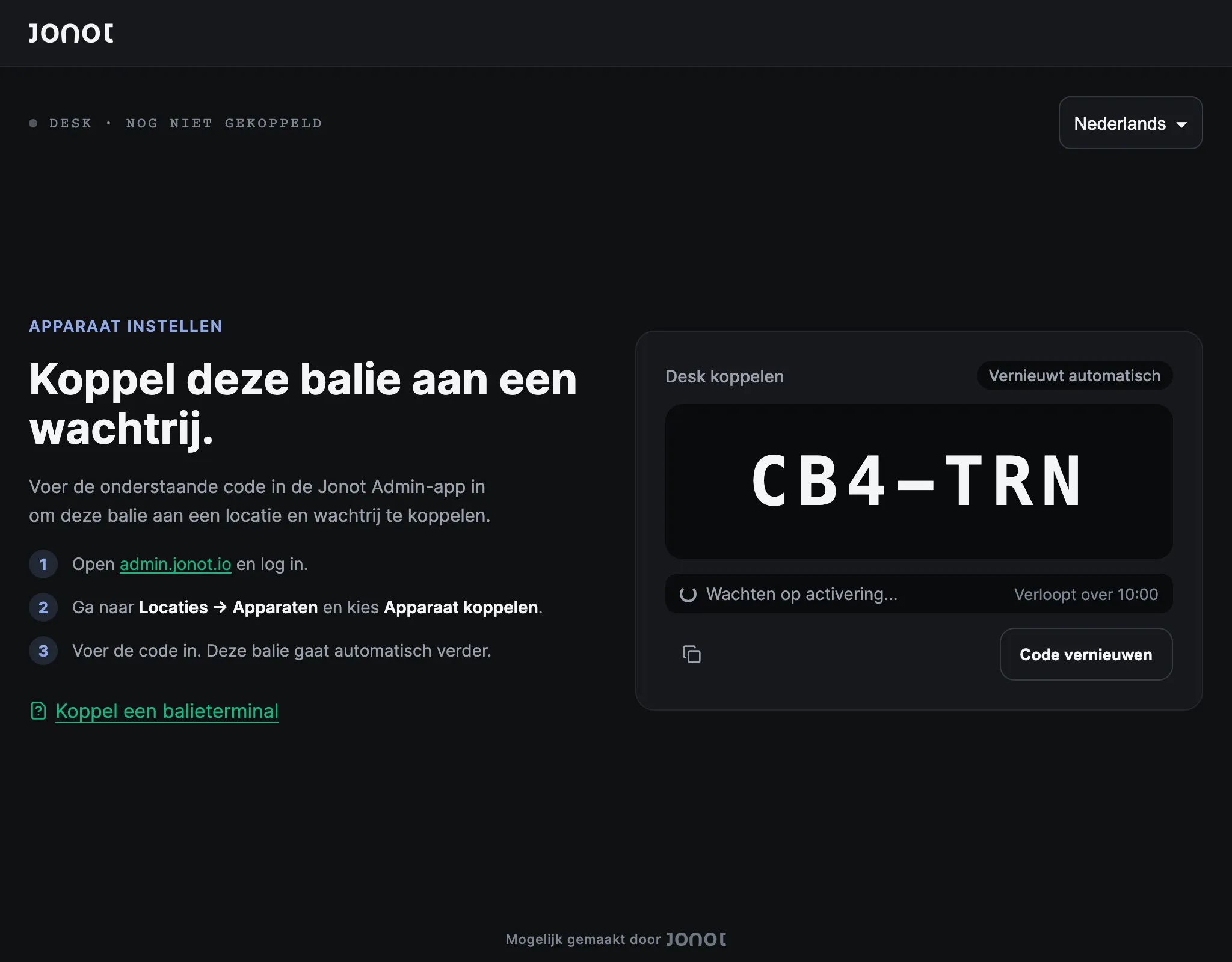
Aanbevolen: speciale balie-app
Section titled “Aanbevolen: speciale balie-app”- Installeer en open op de tablet die bij de servicebalie blijft de Jonot-Desk-app — haal hem op Google Play (aanbevolen), of download de APK direct voor on-premises of MDM-uitrol waar Play niet beschikbaar is. Installeer op een desktop of laptop in plaats daarvan de desktop-balieclient.
- Open Dit apparaat koppelen → als het koppelscherm niet automatisch verschijnt.
- Op het scherm verschijnt een koppelcode van 7 tekens, zoals
K7M-4PQ. De code is 10 minuten geldig.
Alternatief: browsergebaseerde balie
Section titled “Alternatief: browsergebaseerde balie”- Open op de computer of tablet van het personeel
https://desk.jonot.io/pair/in een browser. - Dezelfde koppelcode van 7 tekens wordt daar getoond, geldig gedurende 10 minuten.
Houd het scherm zichtbaar. Je typt deze code in de volgende stap in bij admin.
Stap 2 — activeer het apparaat in admin
Section titled “Stap 2 — activeer het apparaat in admin”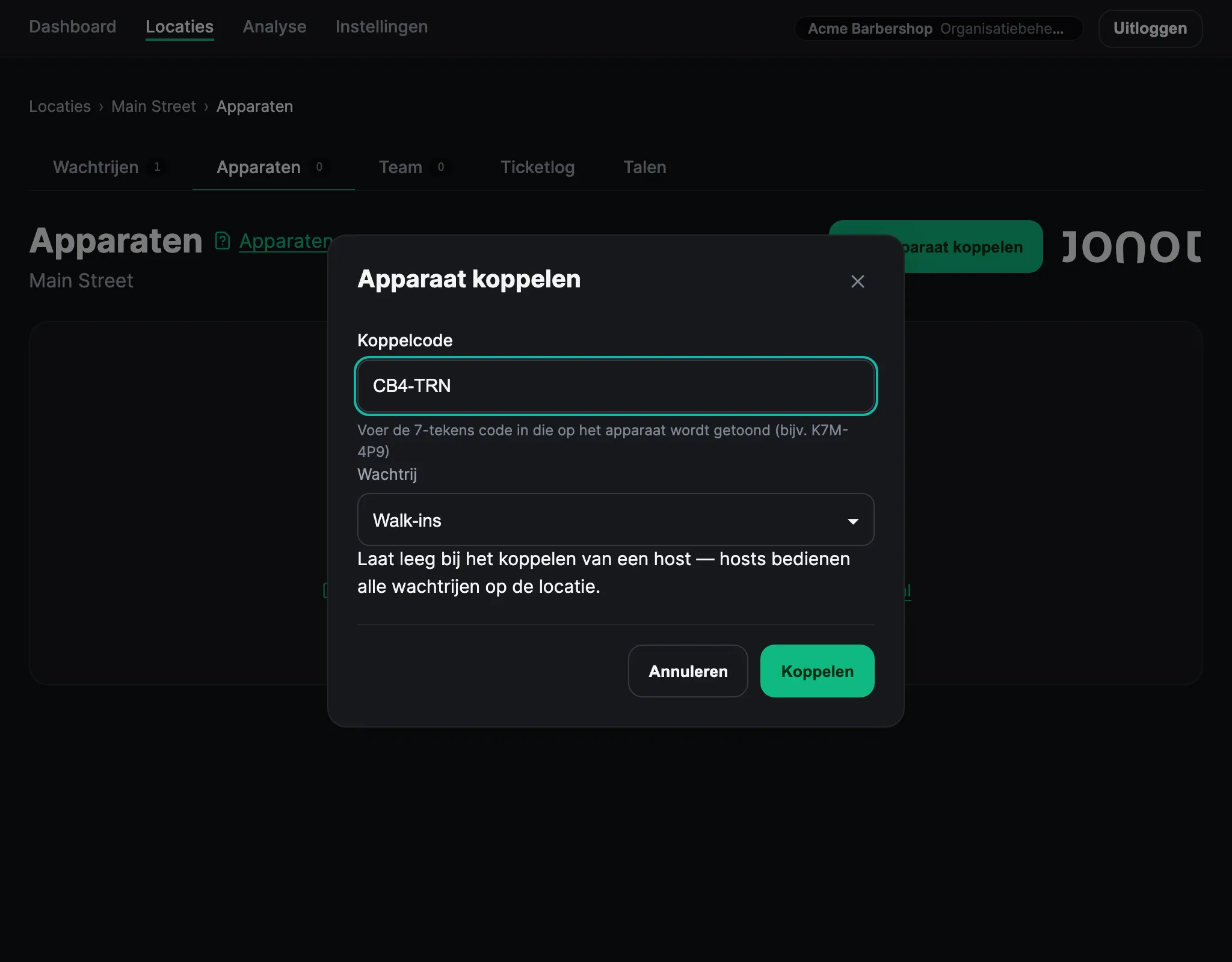
- Open in admin je locatie en ga naar het tabblad Apparaten.
- Klik op Apparaat koppelen. De code geeft aan dat het apparaat een balie is, dus je hoeft geen apparaattype te kiezen.
- Kies de eerste wachtrij voor deze balie. Na het koppelen kun je meer wachtrijen toewijzen.
- Geef de balie eventueel een naam (bijv. “Balie 1”, “Loket A”) — deze naam verschijnt op het display wanneer een ticket wordt opgeroepen.
- Voer de code van 7 tekens in die op het balie-scherm wordt getoond.
- Klik op Koppelen. De balie detecteert de activering en opent de wachtrijbeheerweergave in de app of browser.
Het koppelscherm telt de resterende geldigheid van de code af en vraagt automatisch een nieuwe code aan wanneer de code verloopt. Klik op Code vernieuwen om eerder een nieuwe code te krijgen. Voer de code in die op dat moment op het scherm staat.
Meer wachtrijen toewijzen
Section titled “Meer wachtrijen toewijzen”Een balie bedient één tot vijf toegewezen wachtrijen. Medewerkers kunnen de toewijzing wijzigen via Instellingen op de balie. Eén wachtrij gebruikt de standaardweergave; twee tot vijf openen de weergave voor meerdere wachtrijen.
- Open Instellingen op de balie.
- Selecteer één tot vijf wachtrijen bij Actieve wachtrijen.
- Klik op Opslaan.
De nieuwe toewijzing geldt direct. Medewerkers kunnen deze stappen herhalen wanneer de wachtrijen van de balie veranderen. De weergave voor meerdere wachtrijen toont een paneel per wachtrij en bevat Volgende oproepen (elke wachtrij).
Geen personeelsinlog vereist
Section titled “Geen personeelsinlog vereist”De balie meldt zich aan met apparaatgegevens, niet met een persoonlijk Jonot-account. Medewerkers hoeven geen account aan te maken of in te loggen. Door het apparaat te koppelen, krijgt iedereen die de computer gebruikt toegang tot de gedeelde baliesessie.
Wil je de toegang intrekken, ga dan in Admin naar Apparaten en verwijder het apparaat. Jonot meldt de balie af wanneer deze opnieuw verbinding maakt.