
Jonot installeren
Download alle speciale Jonot-apps via
downloads.jonot.io. Elke release heeft een
versiegebonden pad dat niet verandert en een latest/-pad dat bij elke release
wordt bijgewerkt en een korte cacheduur heeft.
Jonot Host
Section titled “Jonot Host”De Jonot Host-app draait op een Linux-machine achter de schermen en houdt wachtrijen draaiende tijdens internetstoringen, en synchroniseert automatisch zodra de verbinding terugkeert.
| Pakket | Link |
|---|---|
Debian / Ubuntu (.deb) | jonot-host-linux.deb |
Fedora / RHEL (.rpm) | jonot-host-linux.rpm |
Installeren via apt (Debian / Ubuntu)
Section titled “Installeren via apt (Debian / Ubuntu)”Voeg de Jonot-repository eenmalig toe en gebruik daarna apt upgrade voor
toekomstige updates:
curl -fsSL https://downloads.jonot.io/host/latest/jonot-host-public.asc \ | sudo gpg --dearmor -o /usr/share/keyrings/jonot-host.gpgecho "deb [signed-by=/usr/share/keyrings/jonot-host.gpg] https://downloads.jonot.io/host/apt stable main" \ | sudo tee /etc/apt/sources.list.d/jonot-host.listsudo apt update && sudo apt install jonot-hostInstalleren via dnf/rpm (Fedora / RHEL)
Section titled “Installeren via dnf/rpm (Fedora / RHEL)”Voeg de Jonot-repository eenmalig toe en gebruik daarna dnf upgrade voor
toekomstige updates:
sudo rpm --import https://downloads.jonot.io/host/latest/jonot-host-public.ascsudo tee /etc/yum.repos.d/jonot-host.repo <<'REPO'[jonot-host]name=Jonot Hostbaseurl=https://downloads.jonot.io/host/rpmenabled=1gpgcheck=1repo_gpgcheck=1gpgkey=https://downloads.jonot.io/host/latest/jonot-host-public.ascREPOsudo dnf install jonot-hostmacOS en Windows
Section titled “macOS en Windows”| Pakket | Link |
|---|---|
macOS (.dmg) | JonotHost-latest.dmg |
Windows (.msi) | JonotHost-latest.msi |
De macOS- en Windows-builds controleren automatisch op updates, met Sparkle op
macOS en WinSparkle op Windows, en vragen je elke installatie te bevestigen. De
Linux .deb- en .rpm-pakketten worden bijgewerkt via de hierboven
geconfigureerde apt/dnf-repository. Zie
macOS: de app de eerste keer openen om de macOS-build de
eerste keer te openen.
Desktop-clients voor Jonot Kiosk, Desk en Display
Section titled “Desktop-clients voor Jonot Kiosk, Desk en Display”De kiosk-, balie- en display-apps draaien ook als desktopclients op Windows, macOS en Linux. Ze tonen de webapp in een ingebouwde browser op basis van Chromium, die bij de eerste start één keer wordt gedownload. Ze ondersteunen dezelfde huisstijl, talen en realtime updates als de webapps.
De kioskclient drukt tickets af op een ESC/POS-bonprinter die via het netwerk of USB is aangesloten. Zie Pas de kiosk aan voor de ondersteunde printers. De balie drukt geen tickets af. Die toont een banner wanneer een kioskprinter op de locatie offline is. De kiosk- en balieclients schakelen tijdens een internetstoring over naar een lokale host. Deze functies zijn niet beschikbaar in een browser. De kiosk gebruikt ook een schermvullende modus, blokkeert gebruikelijke sneltoetsen en vereist een pincode om af te sluiten. Het display toont alleen informatie. Het drukt niet af en vereist geen pincode om af te sluiten. Op macOS en Windows start het automatisch wanneer je inlogt en houdt het het scherm actief. Op Linux start het automatisch in GNOME en KDE nadat je het één keer hebt geopend, blokkeert het de systeemslaapstand en vraagt het GNOME en KDE Plasma om het scherm actief te houden. Op andere desktops, of als het scherm toch dooft, moet je mogelijk het doven van het scherm en de schermvergrendeling zelf uitschakelen. Zie Houd het display actief. Stel het apparaat in om automatisch in te loggen op het account van het display, zodat het display zich na een stroomstoring herstelt.
De kiosk-, balie- en displayclients controleren één keer per dag automatisch op updates. Geen enkele client installeert zelf een update. Een operator moet elke installatie bevestigen:
- macOS — Sparkle vindt de update. De balie en het display tonen een updatebanner. De kiosk toont de update in het met pincode beveiligde beheermenu, omdat de kiosk in de schermvullende modus draait. Kies ervoor de update te installeren, of stel die uit. Stel je de update uit voordat die is gedownload, dan biedt de client hem bij de volgende controle opnieuw aan. Stel je hem uit nadat hij is gedownload, dan kan Sparkle hem installeren wanneer de client de volgende keer afsluit.
- Windows — WinSparkle vraagt één keer of het automatisch op updates mag controleren. Het vraagt dit de tweede keer dat je de client opent, niet de eerste. Als je weigert, controleert de client niet op updates en moet je nieuwe versies vanaf deze pagina installeren. Nadat je dat toestaat, toont WinSparkle een eigen updatevenster wanneer er een update beschikbaar is. Meldt het installatieprogramma dat bestanden in gebruik zijn, sluit dan de client en ga verder. Kies Kiosk verlaten in het beheermenu om de kiosk te sluiten.
- Linux — de balie en het display tonen een updatebanner, en de kiosk toont
de actie Update installeren in het beheermenu. De client downloadt het
nieuwe
.deb- of.rpm-pakket, verifieert het, opent het in het pakketinstallatieprogramma van het systeem en sluit af. Open de kiosk, balie of het display opnieuw nadat de installatie is voltooid. Is het display weer geopend voordat de installatie was voltooid, start dan het display of de computer opnieuw zodat de nieuwe versie draait. Opent er geen pakketinstallatieprogramma, of kan het account geen software installeren, download het pakket dan vanaf deze pagina en installeer het vanuit een terminal als beheerder, bijvoorbeeldsudo apt install ./jonot-kiosk-linux-amd64.debofsudo dnf install ./jonot-kiosk-linux-amd64.rpm. Voor de Linux-desktopclients is er geen apt- of dnf-repository.
Zie macOS: de app de eerste keer openen om een macOS-client de eerste keer te openen.
Jonot Kiosk (desktop)
Section titled “Jonot Kiosk (desktop)”| Pakket | Link |
|---|---|
macOS (.dmg) | JonotKiosk-latest.dmg |
Windows (.msi) | JonotKiosk-latest.msi |
Debian / Ubuntu (.deb, amd64) | jonot-kiosk-linux-amd64.deb |
Debian / Ubuntu (.deb, arm64) | jonot-kiosk-linux-arm64.deb |
Fedora / RHEL (.rpm, amd64) | jonot-kiosk-linux-amd64.rpm |
Fedora / RHEL (.rpm, arm64) | jonot-kiosk-linux-arm64.rpm |
Jonot Desk (desktop)
Section titled “Jonot Desk (desktop)”| Pakket | Link |
|---|---|
macOS (.dmg) | JonotDesk-latest.dmg |
Windows (.msi) | JonotDesk-latest.msi |
Debian / Ubuntu (.deb, amd64) | jonot-desk-linux-amd64.deb |
Debian / Ubuntu (.deb, arm64) | jonot-desk-linux-arm64.deb |
Fedora / RHEL (.rpm, amd64) | jonot-desk-linux-amd64.rpm |
Fedora / RHEL (.rpm, arm64) | jonot-desk-linux-arm64.rpm |
Jonot Display (desktop)
Section titled “Jonot Display (desktop)”| Pakket | Link |
|---|---|
macOS (.dmg) | JonotDisplay-latest.dmg |
Windows (.msi) | JonotDisplay-latest.msi |
Debian / Ubuntu (.deb, amd64) | jonot-display-linux-amd64.deb |
Debian / Ubuntu (.deb, arm64) | jonot-display-linux-arm64.deb |
Fedora / RHEL (.rpm, amd64) | jonot-display-linux-amd64.rpm |
Fedora / RHEL (.rpm, arm64) | jonot-display-linux-arm64.rpm |
Voor manipulatiebestendige openbare installaties leg je een OS-niveau kioskprofiel onder de desktop-kiosk — zie De desktop-kiosk vergrendelen.
Windows: langs de beveiligingswaarschuwingen komen
Section titled “Windows: langs de beveiligingswaarschuwingen komen”De Windows .msi-installatieprogramma’s zijn nog niet digitaal ondertekend.
Tot die tijd toont Windows “Onbekende uitgever”. Microsoft Edge en Microsoft
Defender SmartScreen blokkeren het bestand ook wanneer je het voor het eerst
downloadt en uitvoert. Deze waarschuwingen verschijnen omdat het
installatieprogramma nieuw is en weinig downloads heeft, niet omdat er iets mis is met de
download.
Stap 1 — de download toestaan in Microsoft Edge
Section titled “Stap 1 — de download toestaan in Microsoft Edge”Edge weigert het bestand eerst te bewaren en toont “JonotDesk-x.y.z.msi
isn’t commonly downloaded. Make sure you trust it before you open it.” (De
exacte bestandsnaam hangt af van de gebruikte link — de latest/-links
downloaden als JonotDesk-latest.msi.)
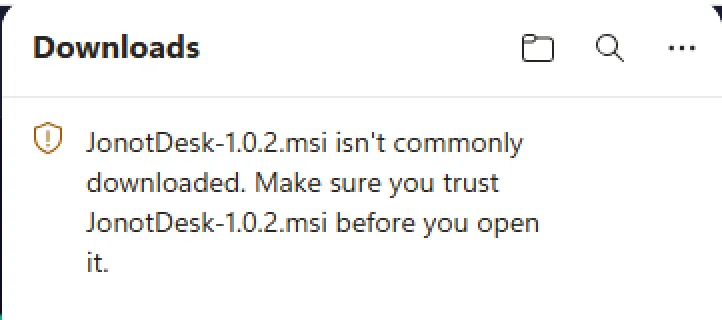
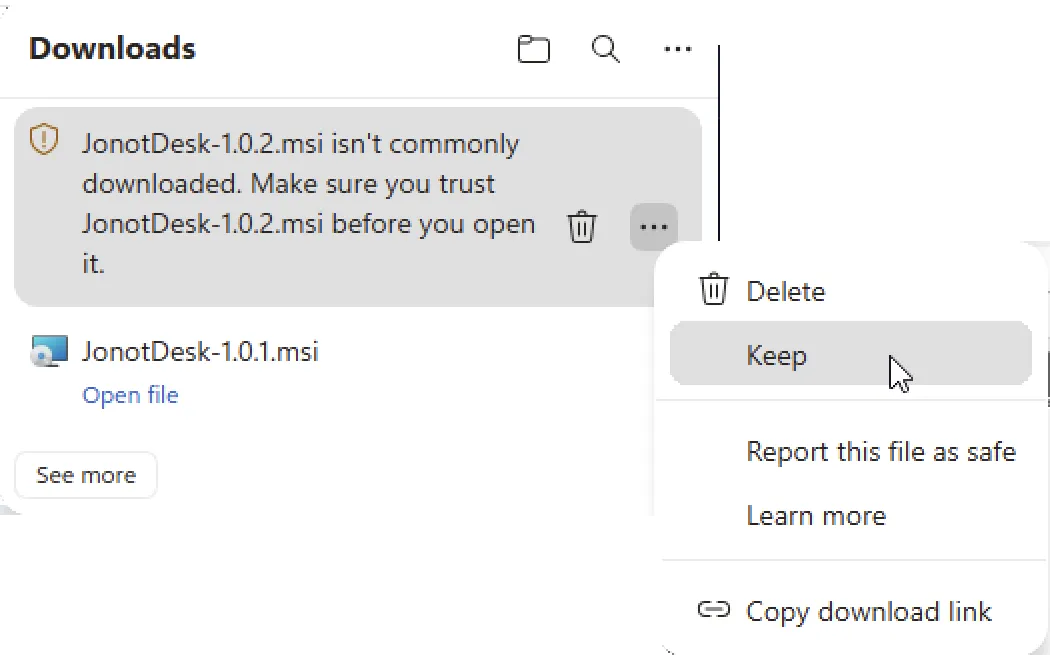
Open het paneel Downloads (het ↓-pictogram in de werkbalk), beweeg over
het geblokkeerde item, klik op de knop ⋯ (meer acties) ernaast en kies
Keep.
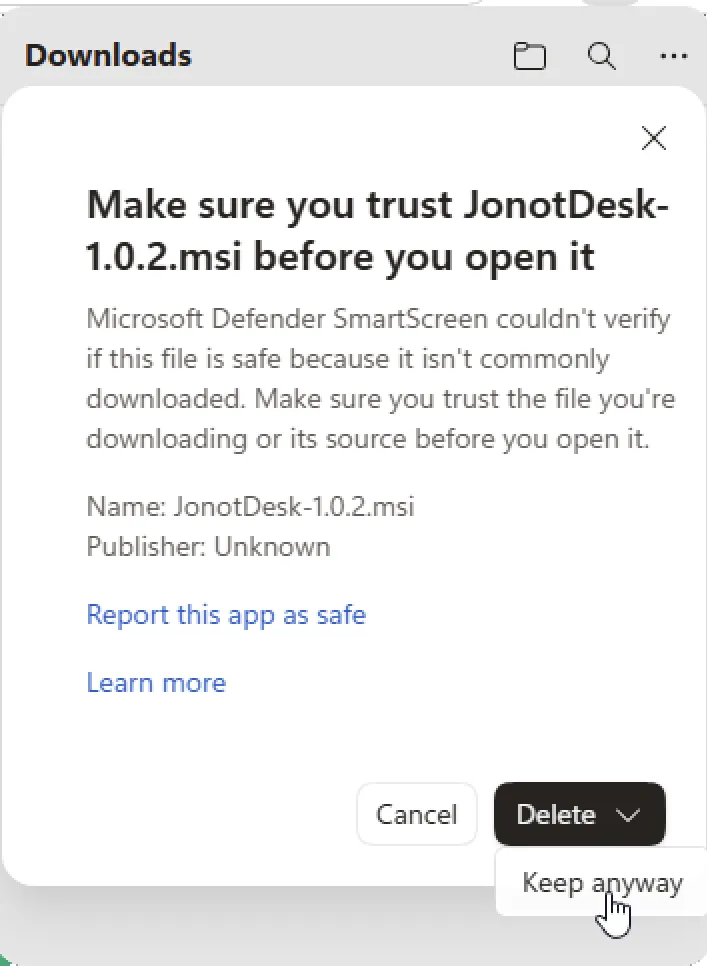
Edge vraagt om nog een bevestiging — “Make sure you trust JonotDesk-x.y.z.msi before you open it.” Klik op de knop Keep anyway (mogelijk moet je de gesplitste knop Delete uitklappen om deze te zien).
De download wordt nu bewaard en er verschijnt een link Open file. Klik erop om het installatieprogramma te starten.

Stap 2 — de app laten draaien ondanks SmartScreen
Section titled “Stap 2 — de app laten draaien ondanks SmartScreen”De eerste keer dat het installatieprogramma draait, stopt Microsoft Defender SmartScreen het met “Windows protected your PC … prevented an unrecognised app from starting.” De knop Run anyway is verborgen — klik op de link More info om hem zichtbaar te maken.
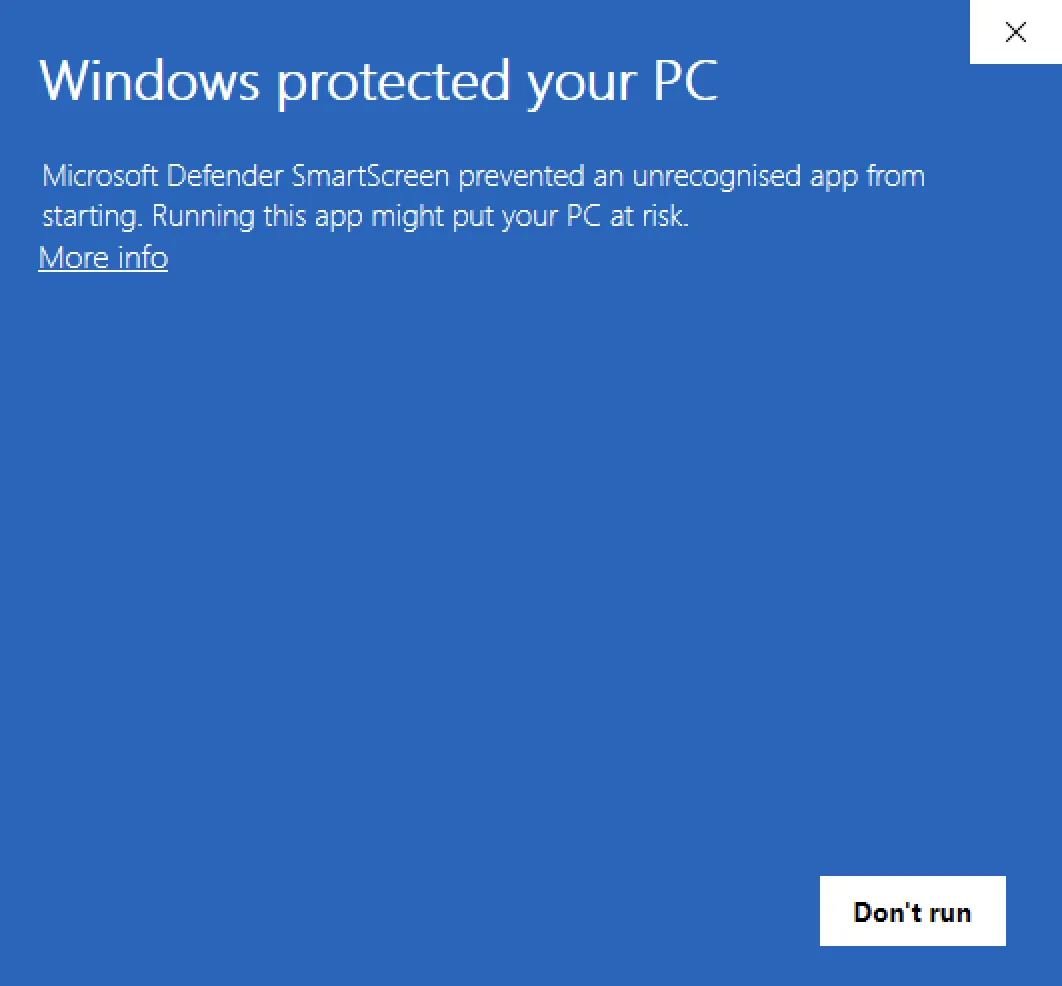
SmartScreen toont vervolgens de naam en uitgever van de applicatie, en er verschijnt een knop Run anyway naast Don’t run. Klik op Run anyway om het installatieprogramma te starten.
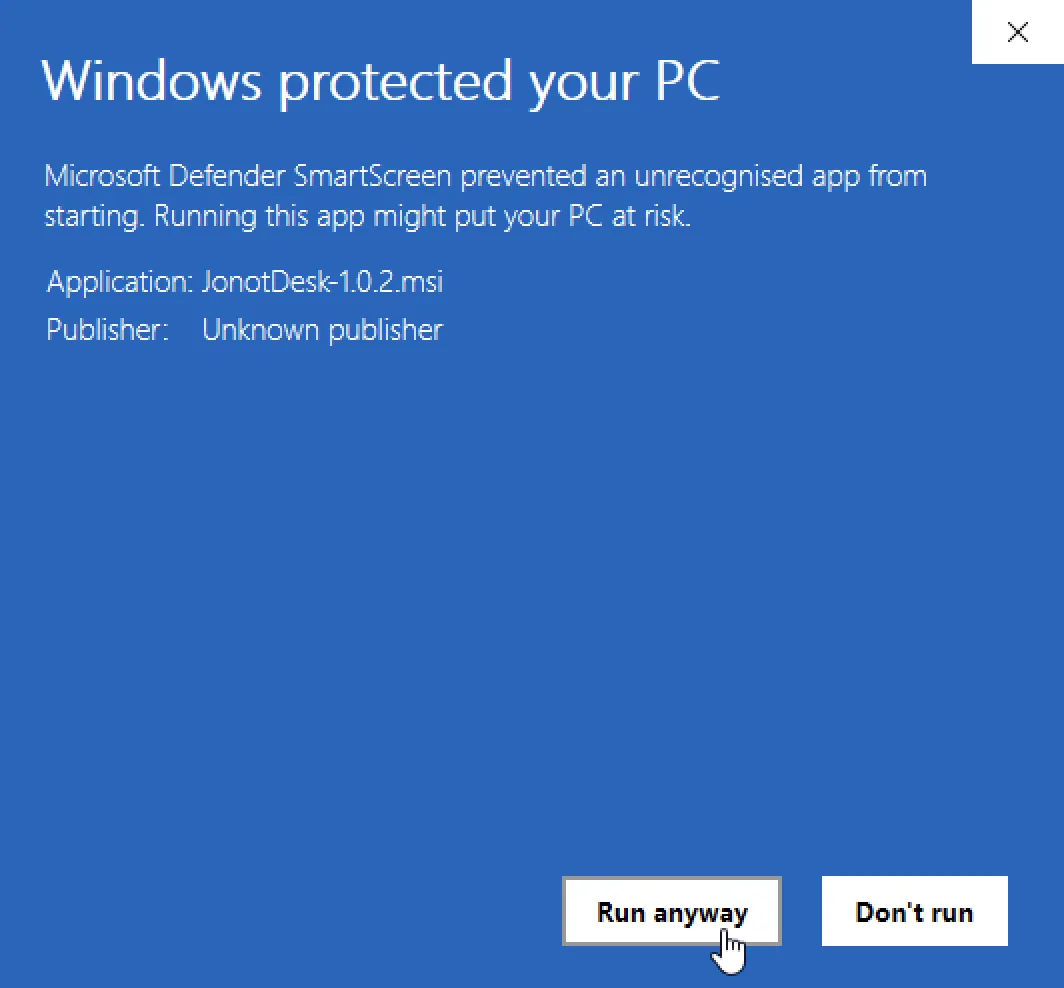
Het MSI-installatieprogramma gaat daarna normaal verder. Je ziet deze meldingen alleen wanneer je een installatieprogramma downloadt en voor het eerst uitvoert — de geïnstalleerde app start daarna zonder ze. Updates ter plekke die door WinSparkle worden geleverd, worden buiten de browser om gedownload, dus ze slaan de downloadwaarschuwing van Edge over; SmartScreen kan nog eenmaal waarschuwen voor het bijgewerkte installatieprogramma totdat de app voldoende reputatie heeft opgebouwd. Beide meldingen zouden moeten stoppen zodra de installatieprogramma’s code-signed zijn en het ondertekeningscertificaat reputatie heeft opgebouwd bij SmartScreen.
macOS: de app de eerste keer openen
Section titled “macOS: de app de eerste keer openen”De macOS-pakketten (.dmg) zijn nog niet ondertekend met een Apple Developer
ID of genotariseerd door Apple. Elke app heeft in plaats daarvan een
ad-hochandtekening. Totdat dat verandert, blokkeert macOS de eerste start en
meldt het dat de app niet kan worden geverifieerd. Deze waarschuwing verschijnt
omdat Apple de app niet heeft gecontroleerd. Het betekent niet dat de download
beschadigd is.
- Open de
.dmgen sleep de app naar de map Programma’s. - Open de app vanuit Programma’s. macOS meldt dat de app niet kan worden geverifieerd. Klik op Gereed.
- Open Systeeminstellingen en selecteer Privacy en beveiliging. Scrol naar het gedeelte Beveiliging, zoek de melding over de geblokkeerde Jonot-app en klik op Open toch. Ontbreekt Open toch, open de app dan opnieuw en keer binnen een uur terug naar dit scherm.
- Bevestig met je wachtwoord of Touch ID en klik daarna op Open toch in het dialoogvenster dat volgt.
Op macOS 14 en eerder kun je in plaats daarvan met Control ingedrukt op de app in Programma’s klikken, Open kiezen en daarna op Open klikken in het dialoogvenster.
macOS onthoudt deze keuze voor de geïnstalleerde app, zodat latere starts zonder de melding openen. Sta alleen de Jonot-app op deze manier toe. Schakel Gatekeeper niet uit voor de hele Mac.
Android-apps
Section titled “Android-apps”Jonot Kiosk (Android)
Section titled “Jonot Kiosk (Android)”Zelfbedieningskiosk voor tablet.
| Installatiemethode | Link |
|---|---|
| Google Play (aanbevolen) | Haal het op Google Play |
| Directe APK (on-premises / MDM) | jonot-kiosk.apk |
Jonot Desk (Android)
Section titled “Jonot Desk (Android)”Balie-app voor personeel om tickets op te roepen en te beheren.
| Installatiemethode | Link |
|---|---|
| Google Play (aanbevolen) | Haal het op Google Play |
| Directe APK (on-premises / MDM) | jonot-desk.apk |
Jonot Display (Android)
Section titled “Jonot Display (Android)”Alleen-weergave wachtrijdisplay voor tv’s, monitors en tablets, inclusief Android TV en Fire TV.
| Installatiemethode | Link |
|---|---|
| Google Play (aanbevolen) | Haal het op Google Play |
| Directe APK (on-premises / MDM) | jonot-display.apk |
Verifieer je download
Section titled “Verifieer je download”De desktop-host, desktop-kiosk, desktop-balie en desktop-display publiceren
elk hun eigen SHA256SUMS / SHA256SUMS.asc / Jonot<App>-public.asc onder
hun respectieve <app>/latest/-pad (bijv.
host/latest/jonot-host-public.asc, kiosk/latest/JonotKiosk-public.asc,
desk/latest/JonotDesk-public.asc, display/latest/JonotDisplay-public.asc).
Alle vier zijn ondertekend met dezelfde Jonot release-GPG-sleutel
(C2EF 70E9 7821 0056 C5C8 2F42 E588 CB26 8697 F7C3). De losstaande
handtekening bevindt zich in SHA256SUMS.asc. Het verifiëren van de
handtekening bewijst dat het checksumbestand door Jonot is gepubliceerd; de
checksum bewijst vervolgens dat je gedownloade binary overeenkomt met wat is
gepubliceerd.
SHA256SUMS bevat de .deb-, .rpm- en .msi-bestanden, maar niet de
.dmg, dus sha256sum -c --ignore-missing dekt de .dmg niet. De .dmg is
niet genotariseerd, en de ad-hochandtekening identificeert Jonot niet als
uitgever. Download de .dmg alleen van downloads.jonot.io.
De onderstaande stappen gebruiken de host als uitgewerkt voorbeeld. Vervang
kiosk, desk of display (en JonotKiosk-public.asc,
JonotDesk-public.asc of JonotDisplay-public.asc) voor de andere apps.
Stap 1 — download het checksumbestand en de publieke sleutel
Section titled “Stap 1 — download het checksumbestand en de publieke sleutel”curl -fsSLO https://downloads.jonot.io/host/latest/SHA256SUMScurl -fsSLO https://downloads.jonot.io/host/latest/SHA256SUMS.asccurl -fsSLO https://downloads.jonot.io/host/latest/jonot-host-public.ascStap 2 — importeer en verifieer de vingerafdruk van de sleutel
Section titled “Stap 2 — importeer en verifieer de vingerafdruk van de sleutel”gpg --import jonot-host-public.ascgpg --fingerprint C2EF70E978210056C5C82F42E588CB268697F7C3De vingerafdruk moet exact overeenkomen met C2EF 70E9 7821 0056 C5C8 2F42 E588 CB26 8697 F7C3. Zo niet, verwijder dan de download.
Stap 3 — verifieer de handtekening van het checksumbestand
Section titled “Stap 3 — verifieer de handtekening van het checksumbestand”gpg --verify SHA256SUMS.asc SHA256SUMSJe zou Good signature from "Jonot Release <releases@jonot.io>" moeten zien.
Stap 4 — verifieer je gedownloade bestand
Section titled “Stap 4 — verifieer je gedownloade bestand”sha256sum -c SHA256SUMS --ignore-missingEen resultaat van OK bevestigt dat het bestand intact is.
Releasenotities
Section titled “Releasenotities”Bekijk de changelog van de host voor releasenotities per versie. Alle releases van de native apps staan ook vermeld op de GitHub Releases-pagina.