
Koppel een display
Het display is een tv of monitor in de wachtruimte. Het toont welke ticketnummers worden opgeroepen, bij welke balie ze worden geholpen, hoeveel klanten wachten en welke nummers hierna komen. Het display wordt in realtime bijgewerkt. Bij een oproep klinkt een melding en licht het hele scherm op.
Jonot biedt een Android-displayapp voor tablets en tv’s aan de wand en een desktopclient voor macOS, Windows en Linux. Beide tonen hetzelfde scherm. Op Android, macOS en Windows starten de apps automatisch en houden ze het scherm actief. De Linux-client vraagt GNOME en KDE Plasma om het scherm actief te houden. Zie Houd het display actief. Google Play installeert updates op Android. De desktopclient controleert automatisch op updates, en een operator moet elke installatie bevestigen. Zie Jonot installeren voor downloadlinks en desktopupdates voor hoe updates per platform werken. Koppelen werkt in alle apps op dezelfde manier.
Het displayscherm werkt zichzelf bij. Ongeveer één keer per uur controleert het of er een nieuwe versie is en laadt het opnieuw wanneer er geen oproep bezig is, dus je hoeft het niet handmatig te vernieuwen.
Koppelingsstappen
Section titled “Koppelingsstappen”Voor het koppelen gebruik je twee apparaten. Op het display verschijnt een code. Je voert de code in Admin in om het display te activeren.
Stap 1 — vraag een code aan op de tv of monitor
Section titled “Stap 1 — vraag een code aan op de tv of monitor”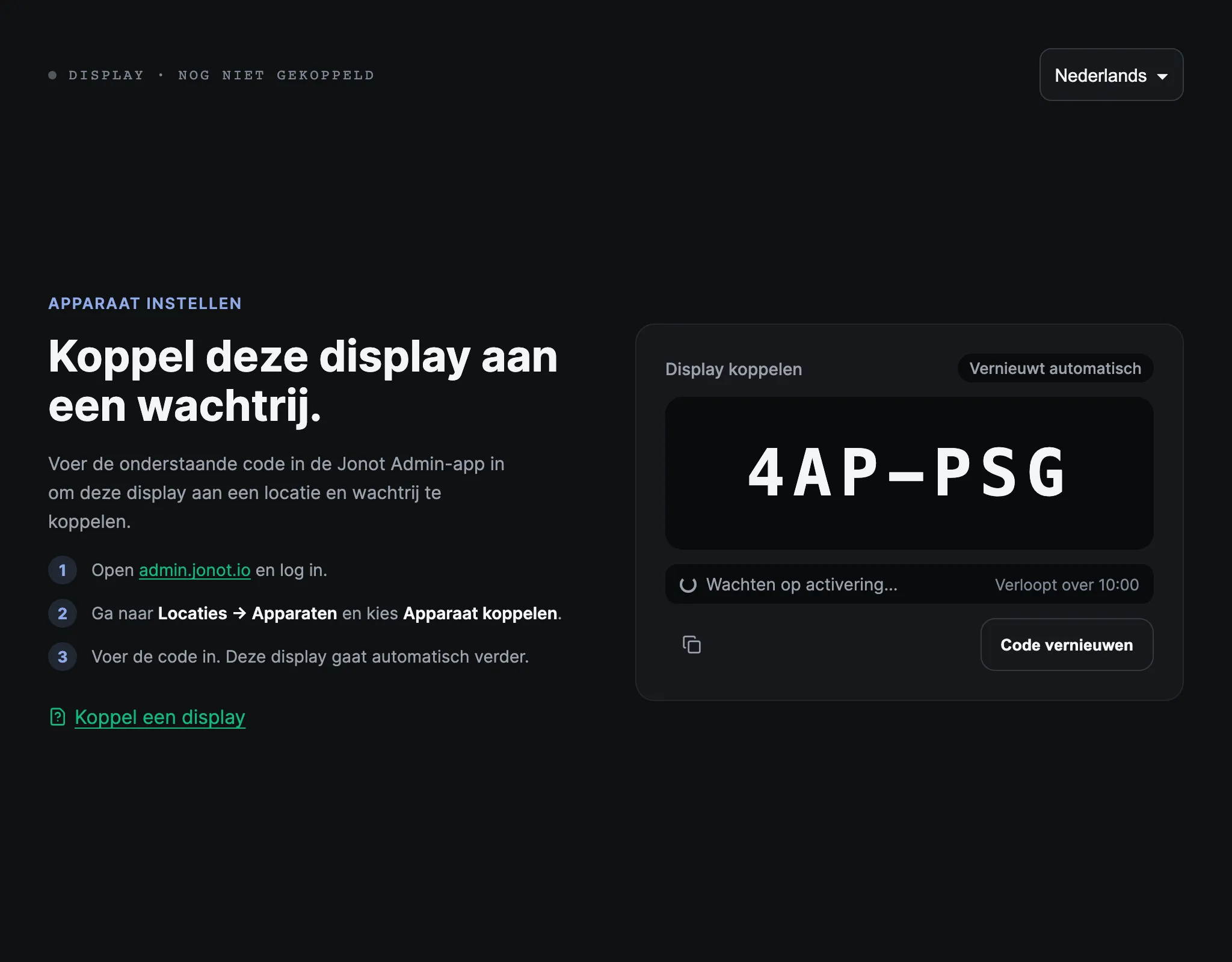
Aanbevolen: speciale display-app
Section titled “Aanbevolen: speciale display-app”- Installeer en open op de tablet of tv die de wachtrij zal tonen de Jonot-Display-app — haal hem op Google Play (aanbevolen), of download de APK direct voor on-premises of MDM-uitrol waar Play niet beschikbaar is. Installeer op een desktop of laptop in plaats daarvan de desktop-displayclient.
- Open Dit apparaat koppelen → als het koppelscherm niet automatisch verschijnt.
- Op het scherm verschijnt een koppelcode van 7 tekens, zoals
K7M-4PQ. De code is 10 minuten geldig.
Alternatief: browsergebaseerd display
Section titled “Alternatief: browsergebaseerd display”- Open op het apparaat dat is aangesloten op het displayscherm een browser en ga naar
https://display.jonot.io/pair/. - Op het scherm verschijnt een koppelcode van 7 tekens, zoals
K7M-4PQ. De code is 10 minuten geldig.
Houd het scherm zichtbaar. Je typt deze code in de volgende stap in bij admin.
Stap 2 — activeer het apparaat in admin
Section titled “Stap 2 — activeer het apparaat in admin”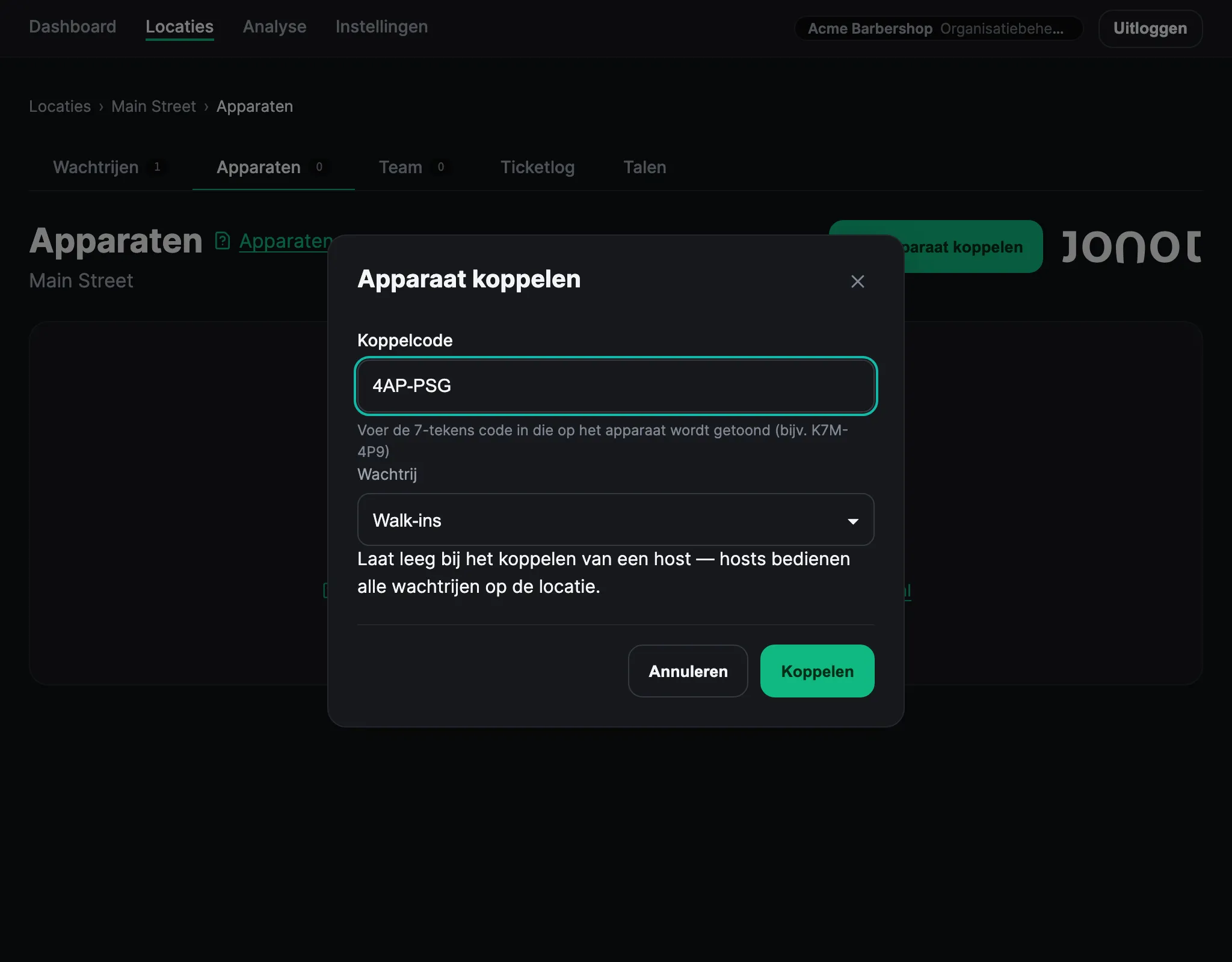
- Open in admin je locatie en ga naar het tabblad Apparaten.
- Klik op Apparaat koppelen. De code geeft aan dat het apparaat een display is, dus je hoeft geen apparaattype te kiezen.
- Kies de eerste wachtrij voor het display. Na het koppelen kun je meer wachtrijen toewijzen (zie Weergavetoewijzing hieronder).
- Voer de code van 7 tekens in die op het displayscherm wordt getoond.
- Klik op Koppelen. Het display detecteert de activering en schakelt over naar de live wachtrijweergave.
Het koppelscherm telt de resterende geldigheid van de code af en vraagt automatisch een nieuwe code aan wanneer de code verloopt. Klik op Code vernieuwen om eerder een nieuwe code te krijgen. Voer de code in die op dat moment op het scherm staat.
Weergavetoewijzing
Section titled “Weergavetoewijzing”Een display moet een toegewezen wachtrij hebben. Selecteer één wachtrij bij de activering. Na het koppelen kun je in het bewerkingsvenster 1–5 wachtrijen van de locatie toewijzen:
- Enkele wachtrij — toont de oproepen voor één specifieke wachtrij. Handig wanneer elke wachtrij zijn eigen scherm heeft.
- Multiwachtrijbord — toont 2–5 wachtrijen naast elkaar op één live bord. Elke kolom wordt afzonderlijk bijgewerkt. Bij gepauzeerde wachtrijen staat een pauzelabel. Wijs in het bewerkingsvenster meerdere wachtrijen toe met de selectievakjes.
Baliekoppeling is optioneel. Filteren op balie geldt alleen bij de indeling voor één wachtrij.
- Locatieoverzicht (alle balies) — Geen baliekoppeling; het display toont de één tot vijf toegewezen wachtrijen.
- Gekoppelde balie — Bij de indeling voor één wachtrij toont het display alleen de oproepen van de gekoppelde balie uit de toegewezen wachtrij, één ticket tegelijk, zolang de balie online is. Bij de indeling voor één wachtrij schakelt het display automatisch over naar de locatieweergave voor de toegewezen wachtrij als de gekoppelde balie langer dan 2 minuten offline blijft. Het keert terug naar de gekoppelde modus zodra de balie opnieuw verbinding maakt. Het multiwachtrijbord toont de toegewezen wachtrijen zonder te filteren op de gekoppelde balie.
Om de wachtrijtoewijzing of gekoppelde balie van een display na het koppelen te wijzigen, open je het tabblad Apparaten, klik je op Bewerken bij de displayrij en pas je de wachtrij-selectievakjes of de Gekoppelde balie-kiezer aan.
Houd het display actief
Section titled “Houd het display actief”De Android-displayapp en de desktopclient voor macOS en Windows houden het scherm automatisch actief. Je hoeft daarvoor geen apparaatinstellingen te wijzigen.
Op Linux blokkeert de desktop-displayclient de systeemslaapstand en de pauzestand bij het sluiten van het deksel. Hij vraagt de desktop ook om het scherm niet te doven of te vergrendelen zolang hij draait. GNOME, de standaarddesktop van Ubuntu en Fedora, en KDE Plasma houden zich aan dit verzoek, zowel in X11- als in Wayland-sessies. Desktops zonder de freedesktop.org-schermbeveiligingsinterface, zoals Sway en andere minimale Wayland-compositors, negeren het. Dooft of vergrendelt het scherm toch? Wijzig dan deze instellingen in het account waaronder het display draait:
- GNOME — open Instellingen → Privacy & beveiliging →
Schermvergrendeling (Instellingen → Privacy → Schermvergrendeling in
GNOME 45 en ouder), zet Vertraging voor zwart scherm op Nooit en
schakel Automatische schermvergrendeling uit. Voer vanuit een terminal
gsettings set org.gnome.desktop.session idle-delay 0engsettings set org.gnome.desktop.screensaver lock-enabled falseuit. - Andere desktops — schakel het doven van het scherm, de schermbeveiliging en de automatische schermvergrendeling uit in de energie- en vergrendelingsinstellingen van de desktop.
In een browsertabblad bepalen de energie-instellingen van het apparaat of het scherm aan blijft. Een webpagina kan deze instellingen niet wijzigen. Stel het apparaat zo in dat het niet in slaapstand gaat en houd het aangesloten op stroom, zodat klanten de wachtrij kunnen blijven zien:
- Android-tablet of tv-box — open Instellingen → Weergave en zet de time-out van het scherm op de langste optie (of Nooit, indien aangeboden). Als je apparaat geen optie “Nooit” heeft, schakel dan Ontwikkelaarsopties → Actief blijven in, waardoor het scherm aan blijft tijdens het opladen. Schakel eventuele schermbeveiliging/“daydream” uit.
- Smart-tv — schakel de ingebouwde schermbeveiliging, de timer voor eco/energiebesparing en automatisch uitschakelen uit in het instellingenmenu van de tv. Dit verschilt per fabrikant, maar staat meestal onder Instellingen → Stroom of Instellingen → Algemeen.
- Desktop- of laptopbrowser — schakel systeemslaapstand en het doven van het scherm uit in de energie-instellingen van het besturingssysteem. De gids voor het vergrendelen van de desktop behandelt dit per besturingssysteem (de stappen voor slaapstand en het doven van het scherm gelden ook voor een display, ook al is die gids geschreven voor de kiosk).
Houd het display altijd aangesloten op stroom. De meeste apparaten gaan op de accu in slaapstand of werken langzamer, ongeacht de instelling voor de schermtime-out.