
Deel je QR-code
Deel na het instellen van je locatie, wachtrij en apparaten de QR-code met klanten. Door de code te scannen, kunnen ze op hun telefoon aansluiten en hun positie volgen zonder in een fysieke rij te staan.
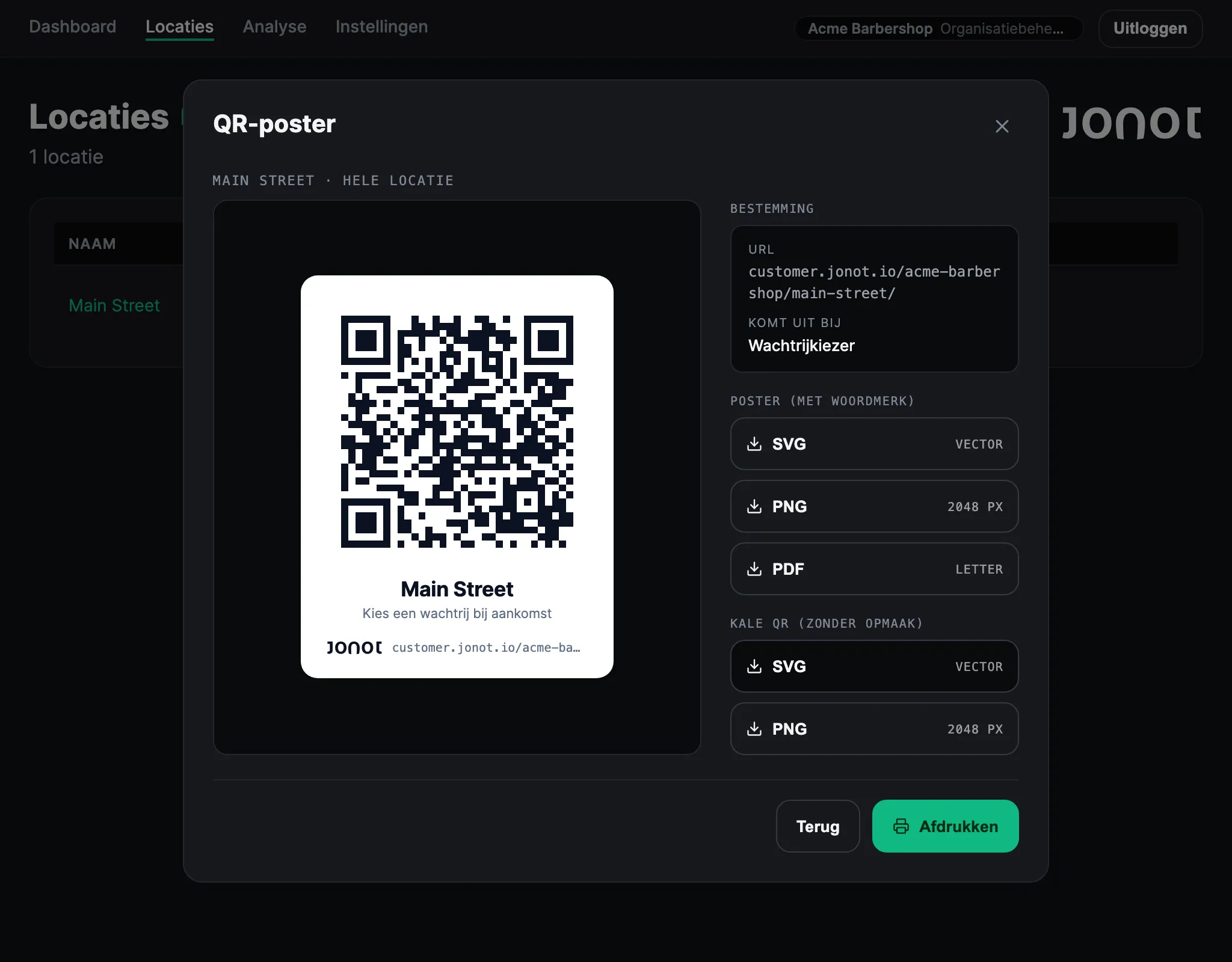
Haal je QR-code op
Section titled “Haal je QR-code op”- Ga naar de pagina Locaties in admin.
- Klik op het pictogram QR-poster afdrukken bij de locatierij.
- Kies waar de QR-code klanten naartoe brengt en klik daarna op Doorgaan:
- Hele locatie opent een wachtrijkiezer, zodat
klanten zelf een wachtrij kiezen als de locatie er meerdere heeft. De link
heeft de vorm
https://customer.jonot.io/{org}/{location}/. - Een specifieke wachtrij brengt klanten direct naar die wachtrij. De link heeft de vorm
https://customer.jonot.io/{org}/{location}/{queue}/.
- Hele locatie opent een wachtrijkiezer, zodat
klanten zelf een wachtrij kiezen als de locatie er meerdere heeft. De link
heeft de vorm
De posterweergave toont de link die de QR-code opent. Vanuit de posterweergave kun je:
- De poster afdrukken — klik op Afdrukken om de poster vanuit je browser af te drukken.
- Een bestand downloaden — download de poster met het Jonot-woordmerk als SVG, PNG of PDF, of alleen de QR-code als SVG of PNG. Hang de afgedrukte poster bij de ingang, in de wachtruimte of bij de servicebalie, zodat klanten hem bij aankomst kunnen scannen.
Wil je een link naar je hele organisatie delen, gebruik dan https://customer.jonot.io/{org}/. Die pagina toont de locaties van je organisatie, zodat klanten er een kunnen kiezen. Heeft de organisatie maar één locatie, dan stuurt de link klanten door naar die locatie. Tijdens de installatie toont ook het dashboardchecklistitem Deel je deelnamelink een QR-code en deze link, totdat je het eerste apparaat koppelt. Deel de link daarna zelf.
Hoe klanten het gebruiken
Section titled “Hoe klanten het gebruiken”Klanten scannen de QR-code met de camera van hun telefoon. De ingebouwde QR-lezer werkt, dus ze hoeven geen app te installeren. De link opent de klantpagina. Als de poster voor de hele locatie is, kiezen klanten eerst een wachtrij als de locatie er meerdere heeft. Daarna tikken ze op Aanmelden. Ze ontvangen een ticketnummer en zien hun positie in realtime veranderen.
Je wachtrij is live
Section titled “Je wachtrij is live”Klanten kunnen nu aansluiten door de QR-code te scannen. In de Handleidingen lees je hoe je klanten oproept, afwezigheid afhandelt en je team beheert.