
Voeg je eerste locatie toe
Fase B — richt je vestiging in via Admin. Klik na het afrekenen op Naar het beheerderspaneel in het bevestigingsscherm. Daarmee open je https://admin.jonot.io. Een locatie vertegenwoordigt een fysieke vestiging of filiaal en bevat de bijbehorende wachtrijen en apparaten.
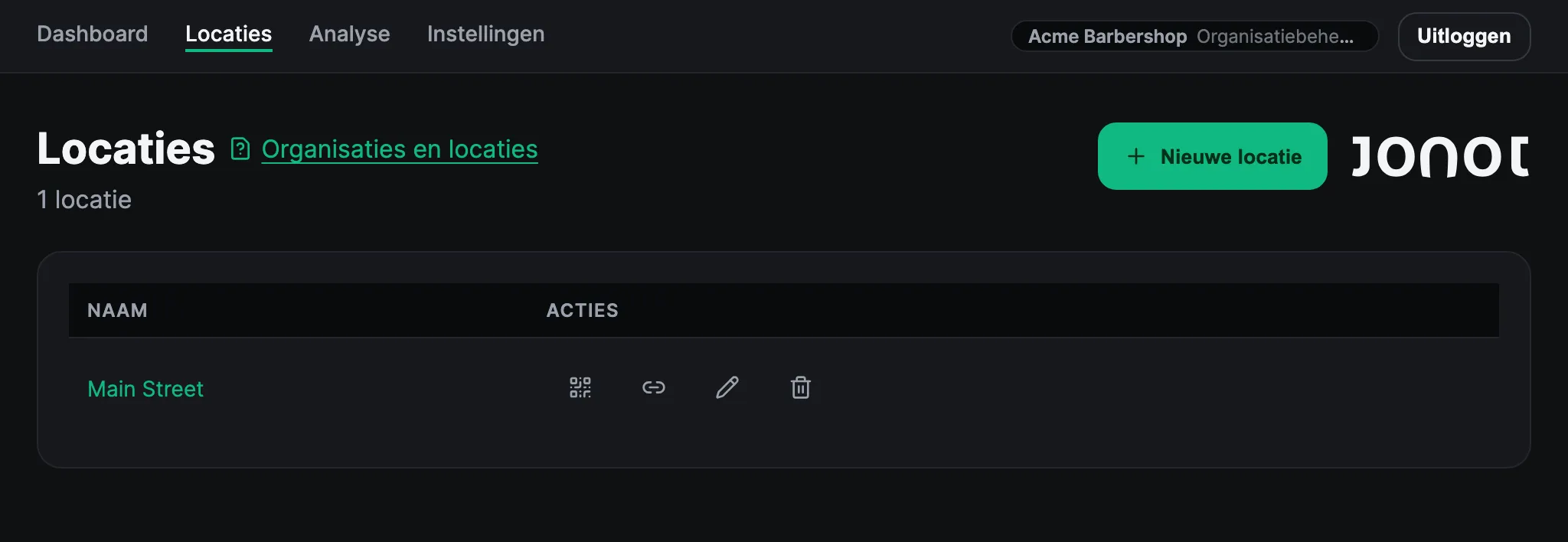
Maak een locatie aan
Section titled “Maak een locatie aan”- Ga in de admin-zijbalk naar Locaties.
- Klik op Nieuwe locatie.
- Vul de locatiegegevens in:
- Naam (verplicht) — de weergavenaam van deze locatie, bijv. “Filiaal Hoofdstraat”.
- Ticketkoptekst (optioneel, tot 48 tekens) — wordt bovenaan elk ticket van de kiosk afgedrukt. Gebruik het voor een welkomstbericht of je bedrijfsnaam.
- Ticketvoettekst (optioneel, tot 48 tekens) — wordt onderaan elk ticket afgedrukt. Handig voor contactgegevens of een bedankbericht.
- Klik op Opslaan. De locatie wordt aangemaakt en je komt op de detailpagina ervan.
Wat komt hierna
Section titled “Wat komt hierna”Nadat je de locatie hebt aangemaakt, kun je wachtrijen toevoegen, apparaten koppelen en medewerkers uitnodigen. Elke locatie heeft eigen wachtrijen, gekoppelde kiosken, displays, balies en medewerkers.